كيف تنشئ أول استشارة لك
الاستشارة في heyhey منتج يحجز له العميل موعدًا. يمكنك دعوة الناس إلى مكالمات مجانية، أو تحصيل مقابل مالي عن كل اجتماع على حدة.
تتيح لك باقة Starter منتجًا واحدًا. فإذا كان لديك بالفعل دورة أو كتاب إلكتروني، فستكون الاستشارة منتجًا إضافيًا يحتاج إلى خانة متاحة في باقتك. قارن حدود الباقات.
1. أنشئ المنتج
افتح المنتجات (Products) ← كل المنتجات (All products)، واختر إضافة منتج، ثم حدد النوع استشارات (Consultations). اكتب اسمًا، مثل «استشارة لمراجعة العرض (60 دقيقة)». وفي الوصف، وضّح من تساعد، وما الذي سيخرج به العميل من الاجتماع.
ابدأ بنوع واحد من الاستشارات. ويمكنك لاحقًا إعداد مدد مختلفة أو نطاقات خدمة أخرى على شكل منتجات منفصلة، في حدود باقتك.
2. اختر استشارة مجانية أو مدفوعة
انتقل إلى المبيعات (Sales) ← التقويم (Calendar) ← إعدادات الاستشارات (Consultation settings)، واختر منتجك.
- مجانية (Free): يختار العميل الموعد دون أن يدفع. ولا تحتاج إلى مزوّد دفع للحجوزات المجانية.
- مدفوعة (Paid): حدّد للمنتج سعرًا لمرة واحدة، واربط مزوّد دفع من المبيعات ← المدفوعات (Payments). وتأكد من تفعيل بيع المنتج.
يشترك المنتج وحجوزاته في سعر واحد. وإذا كانت للاستشارة حجوزات أو طلبات سابقة، أو اجتماعات مُنحت للعملاء، فقد لا تتمكن من تحويلها من مجانية إلى مدفوعة أو العكس. وفي هذه الحالة، أنشئ منتجًا منفصلًا بالشروط الجديدة، وأبقِ الحجوزات الحالية كما هي.
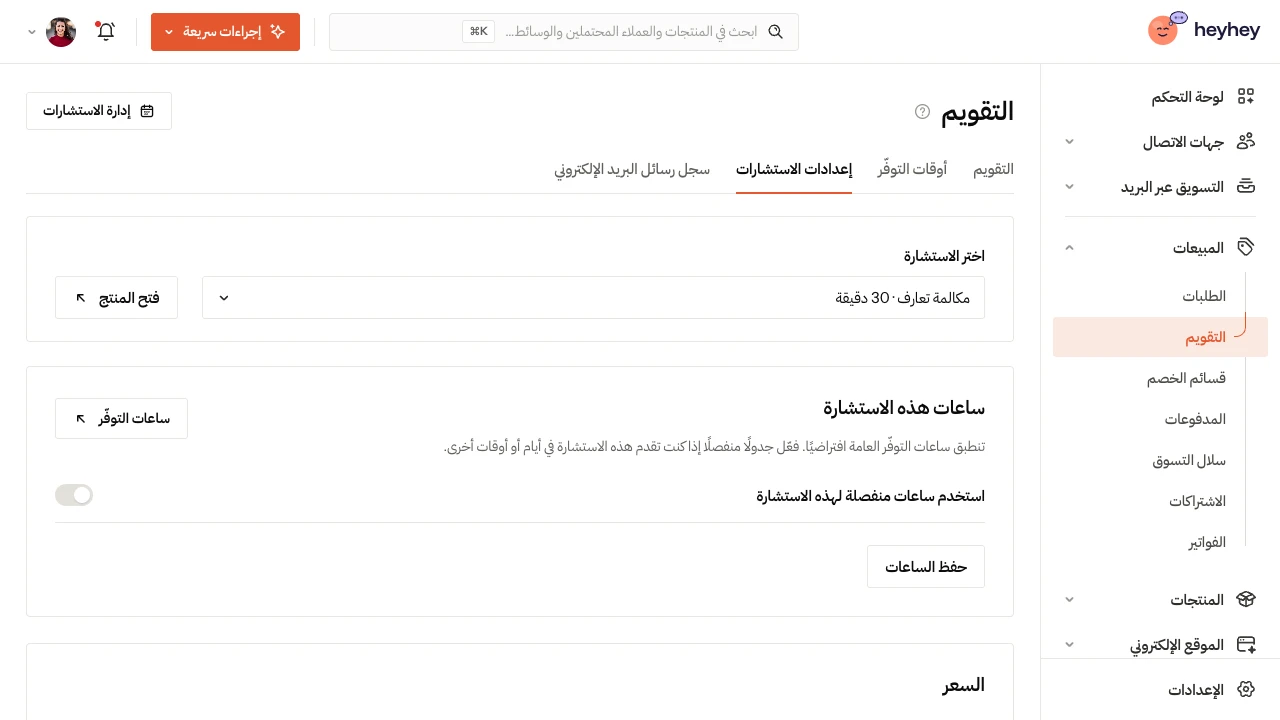
حساب تجريبي. تختلف الإجراءات المتاحة بحسب سجل الاستشارة المختارة.
3. أضف المدة والمكان
في قسم الموعد والمكان (Time and location)، حدد مدة الاجتماع. ثم اختر:
- لقاء عبر الإنترنت (Online meeting) والصق رابط مكالمة يعمل.
- هاتف (Phone) ووضّح طريقة التواصل، بما في ذلك من سيتصل بمن.
- حضوري (In person) واكتب العنوان الكامل وأي إرشادات يحتاجها العميل للوصول.
لا تنشئ heyhey غرفة فيديو تلقائيًا، بل تجهّز الرابط بنفسك في الأداة التي تستخدمها للمكالمات، مثل Zoom أو Google Meet. وقبل النشر، افتح الرابط وتأكد أنه يؤدي إلى الاجتماع الصحيح.
4. اضبط ساعات العمل ونموذج الحجز
في أوقات التوفر (Availability)، اختر أيام العمل وساعاته. وإذا كانت هذه الاستشارة تحتاج إلى ساعات تختلف عن جدولك العام، فاضبطها في إعدادات الاستشارات.
في نموذج الحجز (Booking form)، أضف فقط الأسئلة التي تحتاج إلى إجاباتها قبل المكالمة. الاسم والبريد الإلكتروني حقلان إلزاميان. يمكنك مثلًا أن تسأل: «ما الذي تريد مناقشته في الاستشارة؟» ثم احفظ التغييرات.
5. انشر الاستشارة وتحقق من الصفحة
نشر الاستشارة يفعّل الحجوزات، ويتيح لك مفتاح تفعيل الحجوزات لهذه الاستشارة (Enable bookings for this consultation) إيقافها مؤقتًا لاحقًا. أما الاستشارات التي أُعدّت سابقًا فقد تتطلب منك مراجعة الحجوزات الحالية ووصول العملاء، ولا يحتاج المنتج الجديد إلى هذه الخطوة.
في قسم المشاركة (Sharing)، انسخ الرابط العام. افتحه في نافذة تصفح خاصة، وتحقق من الاسم والمدة والمواعيد المتاحة وقواعد تغيير الموعد. وفي الاستشارة المدفوعة، تحقق أيضًا من السعر وطرق الدفع المتاحة. فظهور الصفحة في المعاينة لا يثبت أن الدفع سيكتمل.
الخطوات التالية: شارك تقويمك مع العملاء، واضبط التذكيرات.
المزيد في قسم «التقويم والاستشارات»
كيف تضبط أوقات التوفر في التقويم كيف تشارك تقويمك مع العملاء رسائل الاستشارات والتذكيرات تغيير موعد الحجوزات وإلغاؤها حل مشكلات الحجز