كيف تضبط أوقات التوفر في التقويم
تحدد أوقات التوفر المواعيد التي يستطيع العميل اختيارها. ولست مضطرًا إلى إضافة كل ساعة متاحة على حدة: اضبط جدولًا أسبوعيًا، ثم أضف الاستثناءات والأوقات المحجوبة.
ساعات العمل العامة
- افتح المبيعات (Sales) ← التقويم (Calendar) ← أوقات التوفر (Availability).
- اختر المنطقة الزمنية (Timezone) الخاصة بك، مثل
(GMT+04:00) Asia/Dubai. - لأيام عملك، من الاثنين إلى الجمعة مثلًا، أدخل وقت البداية في من (From) ووقت النهاية في إلى (To). وترك الساعات فارغة يعني أن اليوم يوم عطلة.
- إذا كنت تحتاج إلى فترتين في اليوم، فافتح القسم الاختياري ساعات إضافية (Extra hours). فمثلًا، العمل من 9:00 إلى 12:00 ومن 14:00 إلى 17:00 يترك لك استراحة في منتصف اليوم.
- انقر حفظ التغييرات (Save changes).
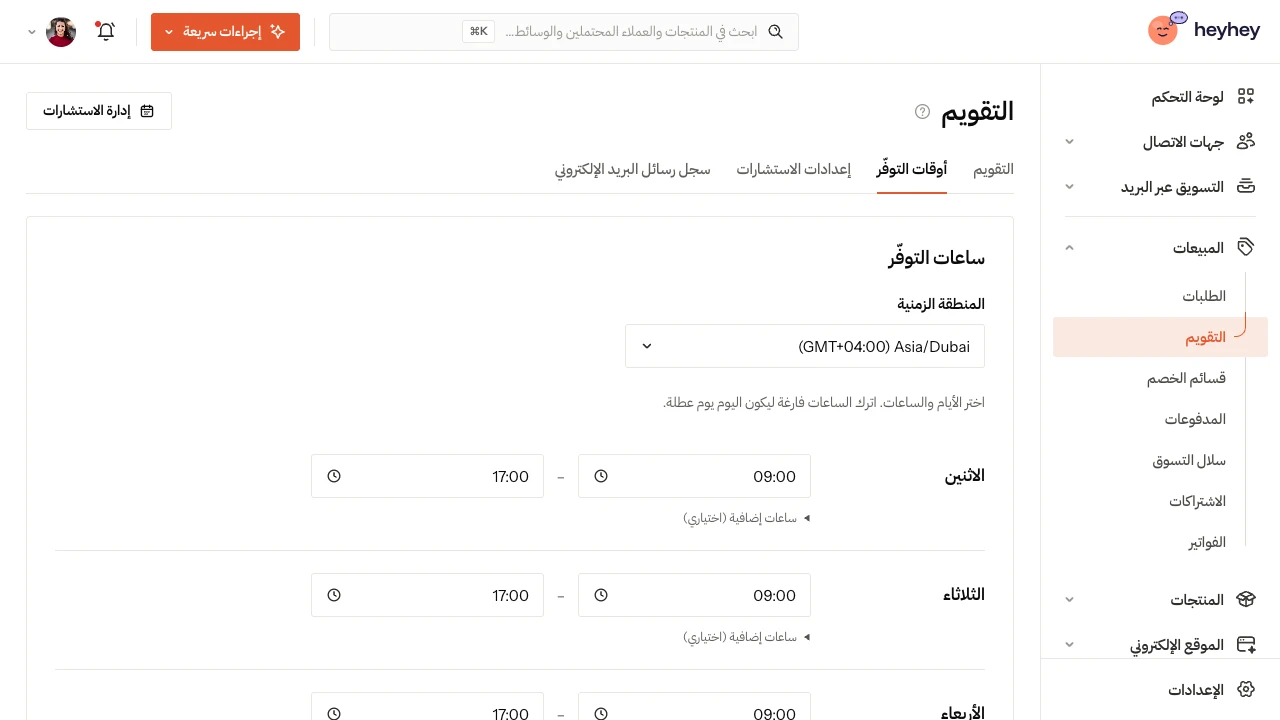
مثال على جدول في حساب تجريبي.
ساعات منفصلة لاستشارة واحدة
في إعدادات الاستشارات (Consultation settings)، اختر المنتج. وفي قسم ساعات هذه الاستشارة (Hours for this consultation)، فعّل خيار استخدم ساعات منفصلة لهذه الاستشارة (Use separate hours for this consultation)، وأدخل الفترات الزمنية، ثم احفظ الساعات.
مثال: تُجري المكالمات التعريفية أيام الثلاثاء، والاستشارات التي تستغرق ساعة أيام الخميس. يمكن لكل منتج أن يستخدم ساعاته الخاصة، لكن الحجوزات والأوقات المحجوبة تظل محسوبة عندما تحدد heyhey المواعيد المتاحة.
ساعات مختلفة في يوم محدد
قسم تغيير التوفر في يوم محدد (Change availability on a specific day) مخصص للاستثناءات التي تحدث مرة واحدة. فإذا كنت تعمل عادةً أيام الخميس من 9:00 إلى 17:00، لكنك ستعمل يوم الخميس المقبل من 12:00 إلى 16:00 فقط:
- اختر تاريخ ذلك الخميس.
- أدخل الساعتين 12:00 و16:00.
- احفظ التغييرات.
ولإجازة يوم كامل، حدد خيار يوم عطلة (Day off). ينطبق الاستثناء على جميع استشاراتك، لكنه لا ينقل الاجتماعات المؤكدة ولا يلغيها، فالحجز القائم تغيّره بشكل منفصل.
احجب جزءًا من اليوم
في حجب وقت (Block time)، أدخل بداية الفترة التي لن تكون متاحًا فيها ونهايتها. أما حقل سبب الحجب (Reason for blocking) الاختياري فهو لك وحدك. فالعميل لا يرى الملاحظة، بل يرى فقط أنه لا يستطيع الحجز في ذلك الوقت.
بعد الحفظ، راجع قسم الأوقات المحجوبة (Blocked times). ستجد فيه الفترة التي حجبتها، ويمكنك حذفها إذا أردت أن يصبح الوقت متاحًا من جديد. ولا تحذف حجز أي عميل بهذه الطريقة، بل استخدم تفاصيل الاجتماع لذلك.
أضف الاجتماعات المسجلة في أدوات أخرى على شكل أوقات محجوبة، فإضافة موعد إلى تقويم خارجي لا تحجب الوقت في heyhey.
لماذا لا تظهر كل الساعات؟
يأخذ التقويم في الحسبان أيضًا مدة الاجتماع والقواعد المحددة في إعدادات الاستشارات:
- آخر موعد للحجز قبل الاجتماع (Latest booking before the meeting): إذا كانت القيمة ساعتين، فلن يكون الموعد الذي يبدأ بعد 30 دقيقة متاحًا.
- إلى أي مدى يمكن الحجز مسبقًا (How far ahead people can book): يحدد نطاق التواريخ المتاحة للحجز.
- الاستراحات قبل الاجتماع وبعده (Breaks before and after the meeting): تتطلب وقتًا متاحًا إضافيًا حول الاجتماع.
اضبط الساعات الأساسية أولًا، ولا تلجأ إلى الخيارات المتقدمة إلا عندما تحتاج إلى استراحة أو قيد محدد. حلّ مشكلة المواعيد التي لا تظهر.
المزيد في قسم «التقويم والاستشارات»
كيف تنشئ أول استشارة لك كيف تشارك تقويمك مع العملاء رسائل الاستشارات والتذكيرات تغيير موعد الحجوزات وإلغاؤها حل مشكلات الحجز